
Käyttöohjeet
e-Kirjurin käyttöohjeet
Näin kirjaat tunnit, hyväksyt tuntilaput ja teet koonnit. Jokaisen luvun alussa kerrotaan, kenelle luku on tarkoitettu. Lopussa on pikaohje jokaiselle käyttäjälle.
1. Aloitus
Kenelle: kaikille. Alaluku 1.4 on vain työnjohtajalle.
1.1 Mikä e-Kirjuri on
e-Kirjuri on sähköinen tuntilappu rakennus- ja asennusalan yrityksille. Työntekijä kirjaa päivän tunnit puhelimella. Työnjohtaja kokoaa työkohteen tunnit ja lähettää ne asiakkaalle. Asiakkaan hyväksyjä hyväksyy tunnit sähköpostin linkistä, eikä hän tarvitse tunnuksia.
1.2 Kirjautuminen
Kenelle: työntekijä ja työnjohtaja. Asiakkaan hyväksyjä ei kirjaudu, vaan hän käyttää sähköpostin linkkiä.
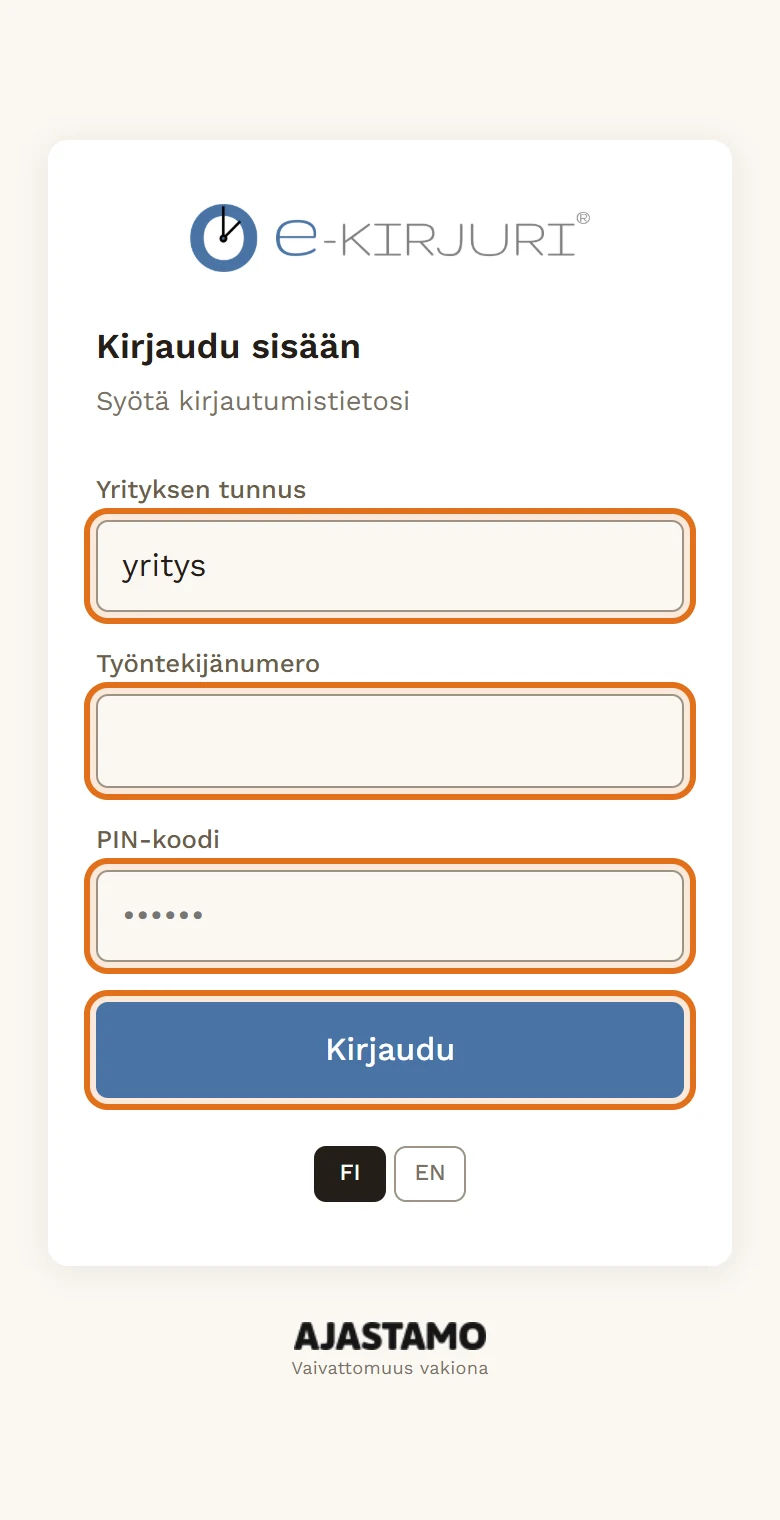
- Avaa e-Kirjuri. Näet näkymän Kirjaudu sisään.
- Kirjoita Yrityksen tunnus.
- Kirjoita Työntekijänumero.
- Kirjoita kuusinumeroinen PIN-koodi.
- Paina Kirjaudu.
Saat yrityksen tunnuksen, numerosi ja PIN-koodisi työnjohtajalta.
Vinkki: Kun kirjaudut seuraavan kerran, yrityksen tunnus on jo valmiina kentässä. Työntekijänumero ja PIN-koodi kysytään joka kerta.
1.3 Sovellus puhelimen kotinäytölle
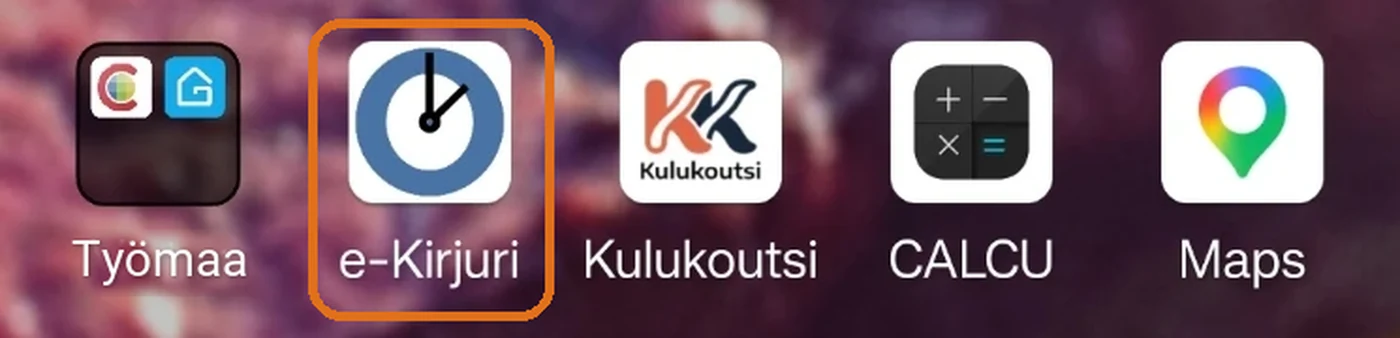
e-Kirjuria ei ladata sovelluskaupasta. Kun lisäät sen kotinäytölle, se aukeaa kuin mikä tahansa sovellus.
Android (Chrome):
- Avaa e-Kirjuri Chromessa.
- Jos näytön alareunaan tulee palkki Lisää e-Kirjuri aloitusnäytölle, paina Lisää. Valmista.
- Jos palkkia ei tule, paina oikean yläkulman kolmea pistettä.
- Valitse Lisää aloitusnäytölle tai Asenna sovellus ja vahvista.
iPhone (Safari):
- Avaa e-Kirjuri Safarissa.
- Paina jakopainiketta, eli neliötä, josta lähtee nuoli ylöspäin.
- Valitse Lisää Koti-valikkoon.
- Paina Lisää.
1.4 Perustiedot kuntoon (työnjohtaja)
Kenelle: työnjohtaja.
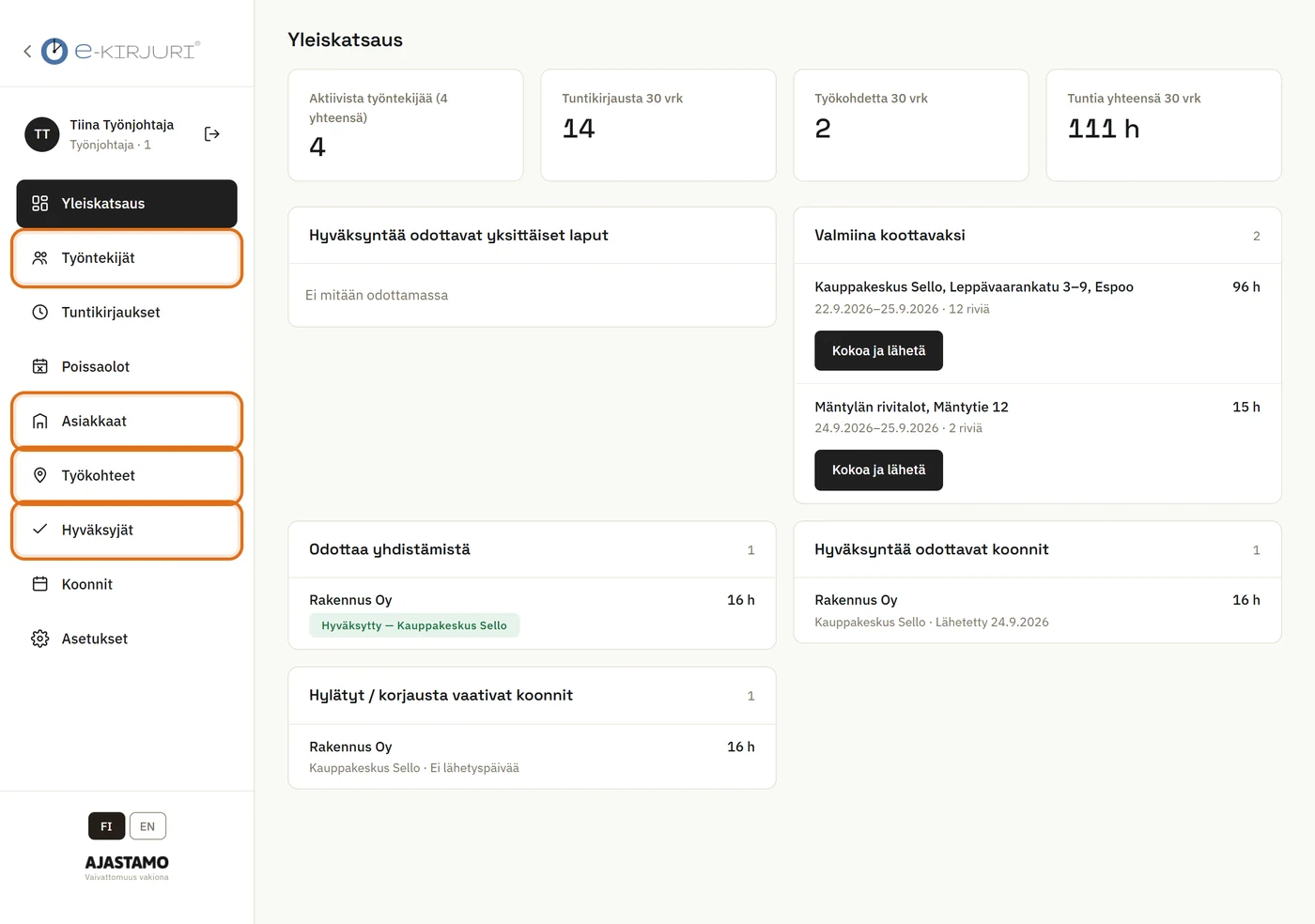
Lisää sovellukseen ensin asiakkaat, työkohteet, asiakkaan hyväksyjät ja työntekijät. Sen jälkeen työntekijät voivat kirjata tunteja.
Kaikki tehdään Hallinnassa. Pääset sinne etusivun kortista Hallinta.
Asiakas
- Avaa Hallinta → Asiakkaat.
- Paina Lisää asiakas.
- Kirjoita Asiakkaan nimi.
- Lisää asiakkaan hyväksyjät napista + Lisää hyväksyjä. Kirjoita jokaiselle Hyväksyjän nimi ja Sähköposti.
- Paina Lisää asiakas.
Oman yrityksen töitä varten tehdään sisäinen asiakas. Rastita silloin Oman yrityksen keikka (sisäinen asiakas). Sisäisen asiakkaan koonnit hyväksytään suoraan, eikä niitä lähetetä ulkopuoliselle hyväksyjälle.
Huomio: Valitse, onko asiakas sisäinen, jo asiakasta luodessa. Valintaa ei voi muuttaa jälkikäteen. Jos valinta meni väärin, poista asiakas käytöstä ja luo uusi.
Työkohde
- Avaa Hallinta → Työkohteet.
- Paina Lisää työkohde.
- Kirjoita Kohteen nimi tai osoite.
- Kirjoita tarvittaessa Työnumero / merkki.
- Valitse Asiakas/Yritys. Jos jätät sen tyhjäksi, kohteesta tulee yleiskohde, jota voi käyttää kaikille asiakkaille.
- Valitse tarvittaessa Vastuutyönjohtaja.
- Paina Lisää työkohde.
Vastuutyönjohtaja täyttyy valmiiksi työntekijän lomakkeelle, kun työntekijä valitsee kohteen. Hän saa myös kohteen koontien ilmoitukset. Vastuutyönjohtajaa ei ole pakko nimetä. Silloin kuka tahansa työnjohtaja voi kuitata kohteen tuntilaput.
Asiakkaan hyväksyjä
Hyväksyjät lisätään asiakasta luodessa tai osiossa Hallinta → Hyväksyjät:
- Paina Lisää hyväksyjä.
- Valitse Asiakas/Yritys.
- Kirjoita Hyväksyjän nimi ja Sähköposti.
Samalla asiakkaalla voi olla monta hyväksyjää, esimerkiksi eri työmailla.
Huomio: Hyväksyjän asiakasta ei voi vaihtaa jälkikäteen.
Työntekijä
- Avaa Hallinta → Työntekijät.
- Täytä Henkilönumero, Nimi, Sähköposti ja Rooli (Työntekijä tai Työnjohtaja).
- Anna kuusinumeroinen PIN-koodi. Kerro se työntekijälle heti, koska PIN-koodia ei voi katsoa jälkikäteen.
- Täytä Rekisteritiedot: veronumero, osoite, puhelinnumero ja Työsuhde alkanut. Veronumero tulee tuntilappuihin ja koonteihin, myös asiakkaalle. Työsuhteen alkupäivä on tieto palkanlaskijalle.
- Paina Lisää työntekijä.
Kun työntekijällä on sähköposti, hän saa kuittaukset ja oman PDF:nsä.
Yrityksellä voi olla useita työnjohtajia, ja heillä on samat oikeudet. Yrityksellä on aina oltava vähintään yksi aktiivinen työnjohtaja.
Vinkki: Asiakkaat, työkohteet, hyväksyjät ja työntekijät voi tuoda myös CSV-tiedostosta napista Tuo CSV. Mallin saat napista Lataa CSV-mallipohja. Sovellus näyttää ensin esikatselun, ja tuonti tehdään napista Vahvista tuonti. Jos yksikin rivi on virheellinen, mitään ei tuoda.
1.5 Kuka näkee mitä
| Tieto | Työntekijä | Työnjohtaja | Asiakkaan hyväksyjä |
|---|---|---|---|
| Omat kirjaukset | Kyllä | Kyllä | Vain koonnissa |
| Muiden työntekijöiden kirjaukset | Ei | Kyllä | Vain koonnissa |
| Tunnit | Omat | Kaikki | Koonnin tunnit |
| Kilometrit | Omat | Kaikki | Vain laskutettaviksi merkityt |
| Päivärahat ja muut korvaukset | Omat | Kaikki | Ei koskaan |
| Poissaolot | Omat | Kaikki | Ei koskaan |
| Työntekijän veronumero ja sähköposti | Omat, omassa kappaleessa | Kaikki | Koonnin työntekijöiden, Asiakkaan kappaleessa |
| Osoite ja puhelinnumero | Ei | Kyllä, vain Hallinnassa | Ei koskaan |
| Tapahtumahistoria | Oman kirjauksen | Kaikki | Koonnin vaiheet ja laskutukseen liittyvät korjaukset |
Poissaolot ovat terveystietoja. Siksi ne pidetään erillään tunneista, eivätkä ne päädy koontiin, PDF:ään tai asiakkaalle.
Työntekijän veronumero ja sähköposti näkyvät kaikissa PDF-kappaleissa, myös asiakkaalle menevässä. Rakennusalalla tilaajan on tiedettävä työmaalla työskentelevien veronumerot, sillä se ehkäisee harmaata taloutta. Osoite ja puhelinnumero eivät näy tuntilapuilla, koonneissa eivätkä sähköposteissa.
2. Kirjaukset
Kenelle: työntekijä. Alaluku 2.7 on työnjohtajalle.
2.1 Päivän kirjaus
Kirjaa jokainen työpäivä erikseen. Lomakkeen kentät ovat aina samassa järjestyksessä.
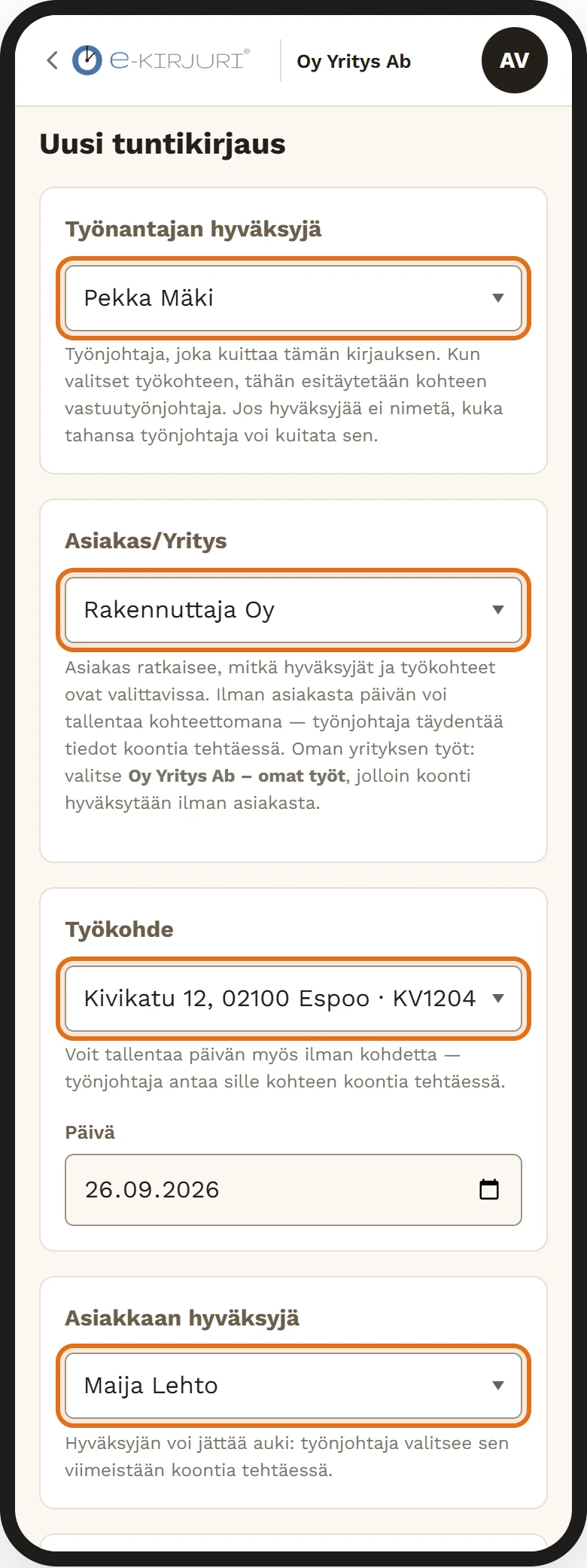
- Paina etusivulla Uusi tuntikirjaus.
- Työnantajan hyväksyjä on työnjohtaja, joka kuittaa kirjauksesi. Jos työkohteelle on nimetty vastuutyönjohtaja, kenttä täyttyy itsestään, kun valitset kohteen. Voit vaihtaa valinnan. Myös Ei nimettyä (kuka tahansa työnjohtaja) käy.
- Valitse Asiakas/Yritys listalta.
- Valitse Työkohde. Listalla näkyvät vain valitun asiakkaan kohteet.
- Valitse Päivä.
- Tarkista Asiakkaan hyväksyjä. Sovellus täyttää sen valmiiksi saman työkohteen edellisestä kirjauksesta tai koonnista. Jos asiakkaalla on vain yksi hyväksyjä, hänet valitaan automaattisesti. Voit myös jättää kentän auki (Ei vielä valittu), jolloin työnjohtaja valitsee hyväksyjän viimeistään koonnissa. Jos hyväksyjä puuttuu listalta, valitse + Muu hyväksyjä… ja anna nimi ja sähköposti.
- Kerro Työerittely-kenttään lyhyesti, mitä teit. Kenttä on vapaaehtoinen.
- Täytä kilometrit ja korvaukset, jos niitä on (ks. 2.3).
- Täytä työaika (ks. 2.2).
- Paina Tallenna päivä.
Tallennuksen jälkeen palaat etusivulle, ja päivä näkyy kohdassa Tämä viikko.
Vinkki: Jos asiakasta tai kohdetta ei ole listalla, valitse + Uusi asiakas… tai + Uusi työkohde…. Uudelle kohteelle annetaan nimi tai osoite ja tarvittaessa merkki. Päivän voi tallentaa myös ilman työkohdetta. Silloin työnjohtaja ottaa kirjauksen mukaan koontia tehdessään.
Huomio: Kun vaihdat työkohdetta, asiakkaan hyväksyjän valinta nollautuu ja täyttyy uuden kohteen mukaan. Saman asiakkaan eri työmailla on usein eri yhteyshenkilö.
Oman yrityksen töissä (sisäinen asiakas) asiakkaan hyväksyjää ei kysytä.
2.2 Työaika
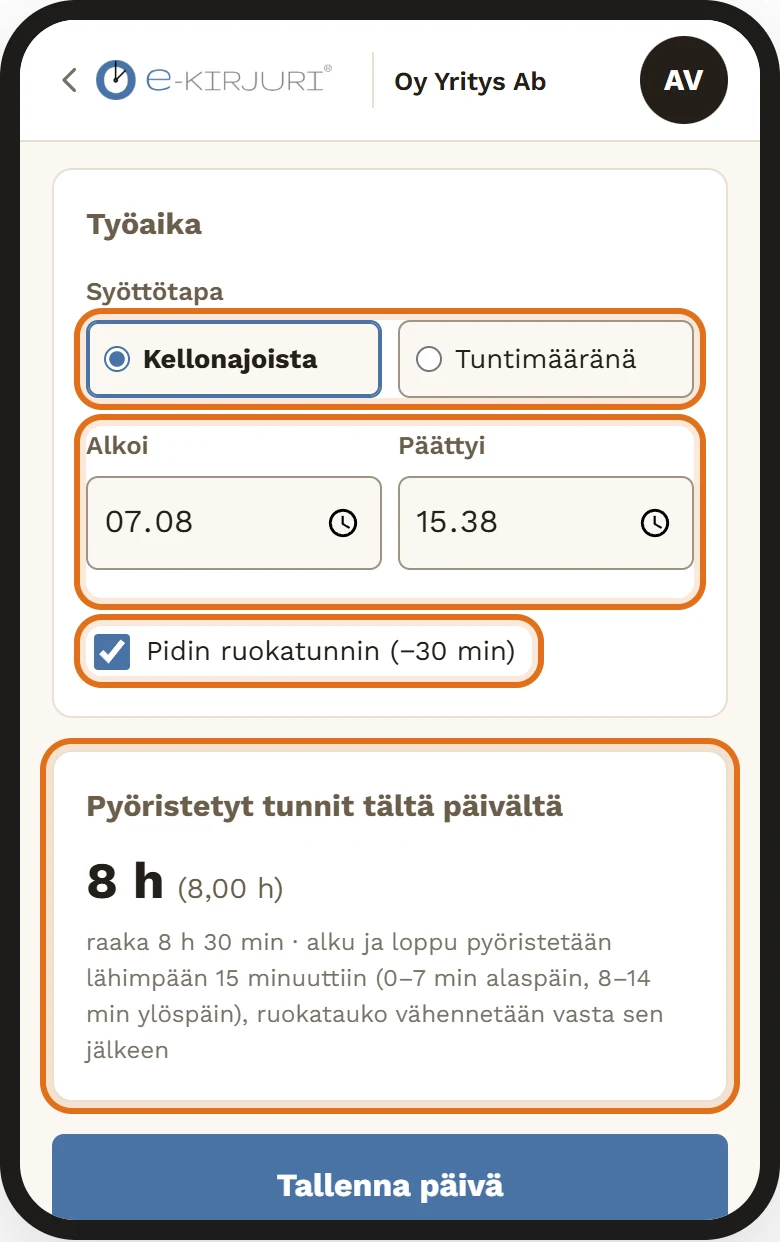
Valitse Syöttötapa: Kellonajoista tai Tuntimääränä.
Kellonajoista:
- Kirjoita Alkoi-kenttään aloitusaika.
- Kirjoita Päättyi-kenttään lopetusaika.
- Rastita Pidin ruokatunnin (−30 min), jos pidit ruokatauon.
- Tarkista Pyöristetyt tunnit tältä päivältä.
Alku ja loppu pyöristetään kumpikin lähimpään varttiin: 0–7 minuuttia alaspäin ja 8–14 minuuttia ylöspäin. Ruokatauko vähennetään vasta pyöristyksen jälkeen. Esimerkiksi aloitus 7.08 pyöristyy 7.15:een ja lopetus 15.38 pyöristyy 15.45:een. Ruokatunnin kanssa päivästä tulee 8 tuntia.
Sama pyöristetty luku on sekä palkan että laskutuksen peruste. Kellon mukainen aika tallentuu aina myös sellaisenaan.
Tuntimääränä:
- Kirjoita Tunnit-kenttään päivän nettotunnit, esimerkiksi 7,5.
Tuntimäärää ei pyöristetä, eikä siitä vähennetä ruokataukoa. Yhteen kirjaukseen voi merkitä enintään 24 tuntia.
Huomio: Yövuoroja ei voi kirjata. Loppuaika ei voi olla ennen alkuaikaa.
2.3 Kilometrit, päivärahat ja muut korvaukset
Kilometrit:
- Kirjoita Ajetut kilometrit (valinnainen), esimerkiksi 42,5.
- Kirjoita Matkan selite, esimerkiksi "Espoo–Vantaa, tarvikehaku". Kenttä tulee näkyviin, kun olet kirjoittanut kilometrit.
Kirjaa vain ajetut kilometrit. Työnjohtaja päättää, laskutetaanko ne asiakkaalta.
Päivärahat ja muut korvaukset:
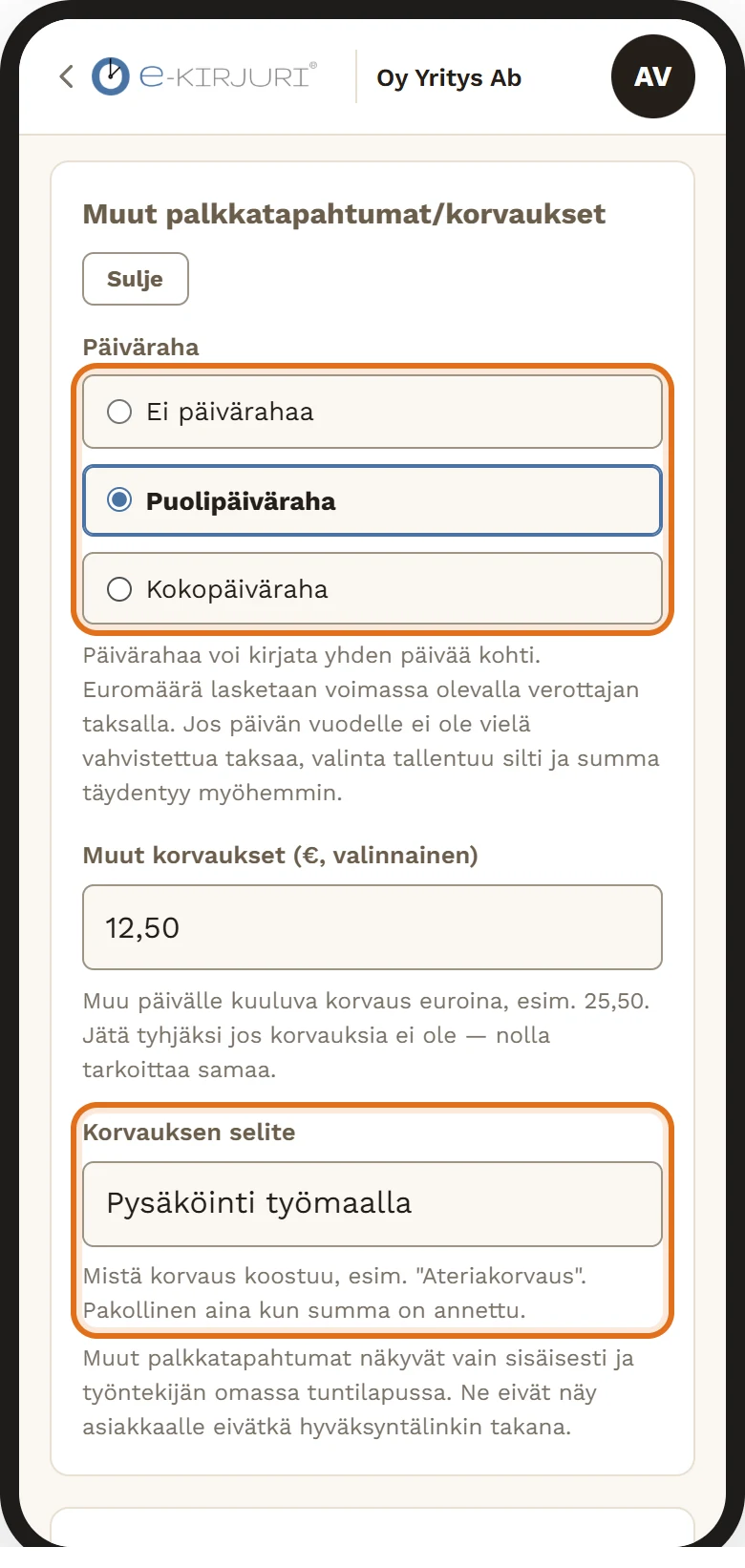
- Paina kohdassa Muut palkkatapahtumat/korvaukset nappia Avaa.
- Valitse Päiväraha: Ei päivärahaa, Puolipäiväraha tai Kokopäiväraha.
- Jos sinulla on muu korvaus, kirjoita Muut korvaukset (€, valinnainen).
- Kirjoita silloin myös Korvauksen selite, esimerkiksi "Ateriakorvaus". Selite on pakollinen, kun olet antanut summan.
Päivärahan voi kirjata yhden kerran päivää kohti. Kilometrikorvaus lasketaan verottajan voimassa olevalla kilometritaksalla ja päiväraha kirjauspäivän vuoden taksalla.
Päivärahat ja muut korvaukset eivät koskaan näy asiakkaalle. Ne näkyvät vain työnantajalle ja sinun omassa tuntilapussasi.
2.4 Kirjauksen muokkaus
- Etsi päivä etusivun kohdasta Tämä viikko.
- Paina päivän riviä (rivillä on kynäkuvake).
- Tee muutokset.
- Paina Tallenna muutokset.
Voit muokata kirjausta niin kauan kuin se ei ole missään koonnissa.
Huomio: Koontiin otettua kirjausta et voi enää muuttaa tai poistaa itse. Näin asiakkaalle lähteneet tunnit pysyvät samoina. Pyydä muutosta työnjohtajalta.
Jokaisella kirjauksella on historia. Avaa kirjaus Tämä viikko -listalta ja paina lomakkeen lopussa kohdassa Historia nappia Näytä historia. Historiasta näet, kuka kirjauksen teki ja mitä siihen on muutettu.
2.5 Tulevalle päivälle ei voi kirjata
Voit kirjata tunteja vain tälle päivälle tai menneille päiville. Tunnit kirjataan vasta, kun työ on tehty. Poikkeus on lääkärikäynti (ks. 2.6).
2.6 Poissaolon ilmoittaminen
- Paina etusivulla Ilmoita poissaolo.
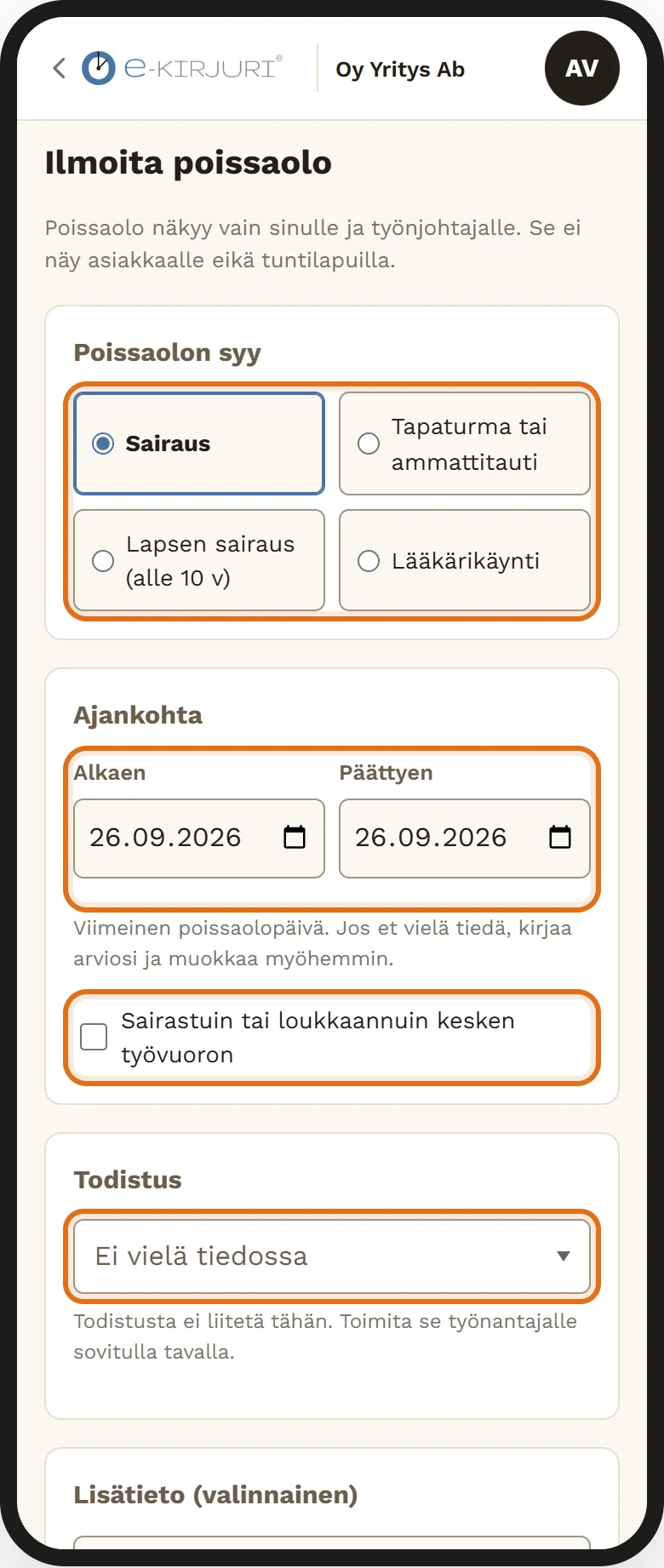
- Valitse Poissaolon syy: Sairaus, Tapaturma tai ammattitauti, Lapsen sairaus (alle 10 v) tai Lääkärikäynti.
- Valitse kohdassa Ajankohta päivät Alkaen ja Päättyen. Lääkärikäynnillä valitaan Päivä ja Kesto (h).
- Rastita Sairastuin tai loukkaannuin kesken työvuoron, jos niin kävi. Kirjaa silloin vuoron tehdyt tunnit tavallisena kirjauksena.
- Valitse Todistus: Oma ilmoitus, Työterveyslääkärin todistus, Muun lääkärin todistus tai Muun terveydenhuollon ammattilaisen todistus. Voit myös jättää kentän tilaan Ei vielä tiedossa.
- Kirjoita tarvittaessa lyhyt lisätieto. Älä kirjoita diagnoosia.
- Paina Ilmoita poissaolo. Kun näet tekstin Poissaolo tallennettu, paina Valmis.
Työnjohtaja saa ilmoituksestasi heti sähköpostin. Poissaolo näkyy viikkolistallasi omana merkintänään ilman tunteja.
Huomio: Noudata myös työnantajasi omaa ohjetta poissaolosta ilmoittamisesta. Se voi edellyttää esimerkiksi soittoa esihenkilölle ennen työvuoron alkua. Sovelluksen ilmoitus ei korvaa sitä.
e-Kirjuri ei laske sairausajan palkkaa. Kirjauksesi ovat palkanlaskijan peruste.
Säännöt:
- Sairaus, tapaturma ja lapsen sairaus eivät voi alkaa tulevaisuudessa.
- Päättymispäivä voi olla tulevaisuudessa vain, jos todistus on lääkäriltä tai muulta terveydenhuollon ammattilaiselta.
- Lääkärikäynnin voit kirjata etukäteen, enintään 90 päivän päähän. Työehtosopimus edellyttää, että lääkärikäynnistä ilmoitetaan etukäteen.
- Samalle päivälle ei voi kirjata kahta poissaoloa.
Huomio: Omalla ilmoituksella voi olla poissa enintään 3 vuorokautta. Jos kirjaat pidemmän jakson omalla ilmoituksella, sovellus muistuttaa, että pidemmästä poissaolosta tarvitaan yleensä lääkärintodistus.
2.7 Työnjohtajalle: kirjaukset toisen puolesta
Kenelle: työnjohtaja.
- Voit kirjata tunteja työntekijän puolesta. Paina etusivulla Uusi tuntikirjaus ja valitse ensimmäisestä kentästä Työntekijä, kenen puolesta kirjaat. Oletuksena on Minä itse.
- Kun kirjaat toisen puolesta, kirjaukseen jää merkintä Kirjannut: ja nimesi.
- Voit kirjata myös tulevalle päivälle. Sovellus muistuttaa: "Päivä on tulevaisuudessa. Työnjohtajana vastaat kirjauksesta."
- Poissaolot löytyvät kohdasta Hallinta → Poissaolot. Kirjaa poissaolo toisen puolesta napista Kirjaa poissaolo. Työnjohtajan kirjaamasta poissaolosta ei lähde ilmoitusta.
3. Hyväksynnät
Kenelle: asiakkaan hyväksyjä. Työnjohtaja voi lukea luvun, jotta tietää, mitä asiakas näkee.
Hyväksyt tunnit sähköpostin linkistä. Et tarvitse tunnuksia, salasanaa tai sovellusta.
3.1 Sähköposti ja linkki
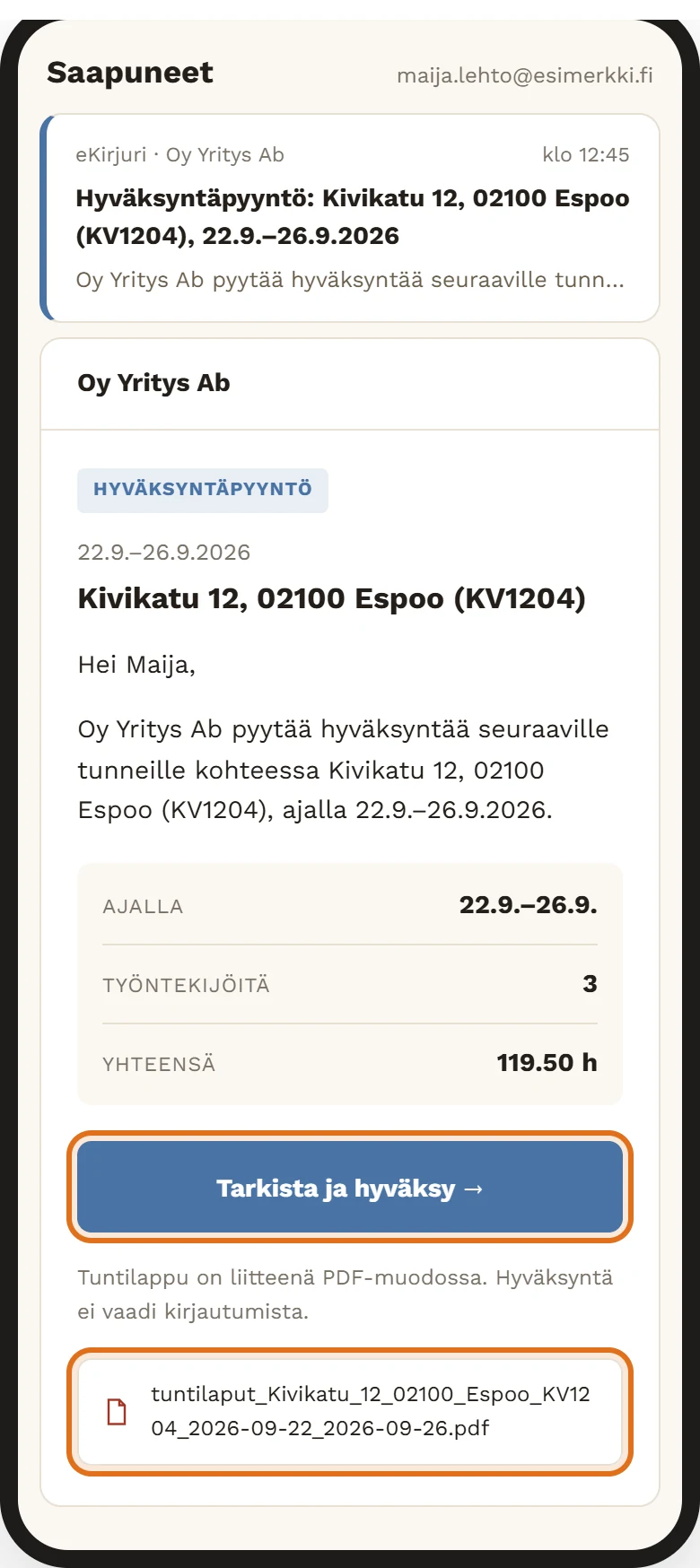
Kun työnjohtaja lähettää tunnit, saat sähköpostin. Viestin aihe alkaa sanalla Hyväksyntäpyyntö:. Sen jälkeen tulevat työkohde ja jakso. Viestissä kerrotaan, keneltä pyyntö tulee, ja montako työntekijää ja tuntia koonnissa on.
Tuntilappu on viestin liitteenä PDF-tiedostona.
- Avaa viesti.
- Paina Tarkista ja hyväksy →.
Linkki aukeaa suoraan puhelimessa tai tietokoneella.
3.2 Mitä hyväksyntäsivulla näkyy
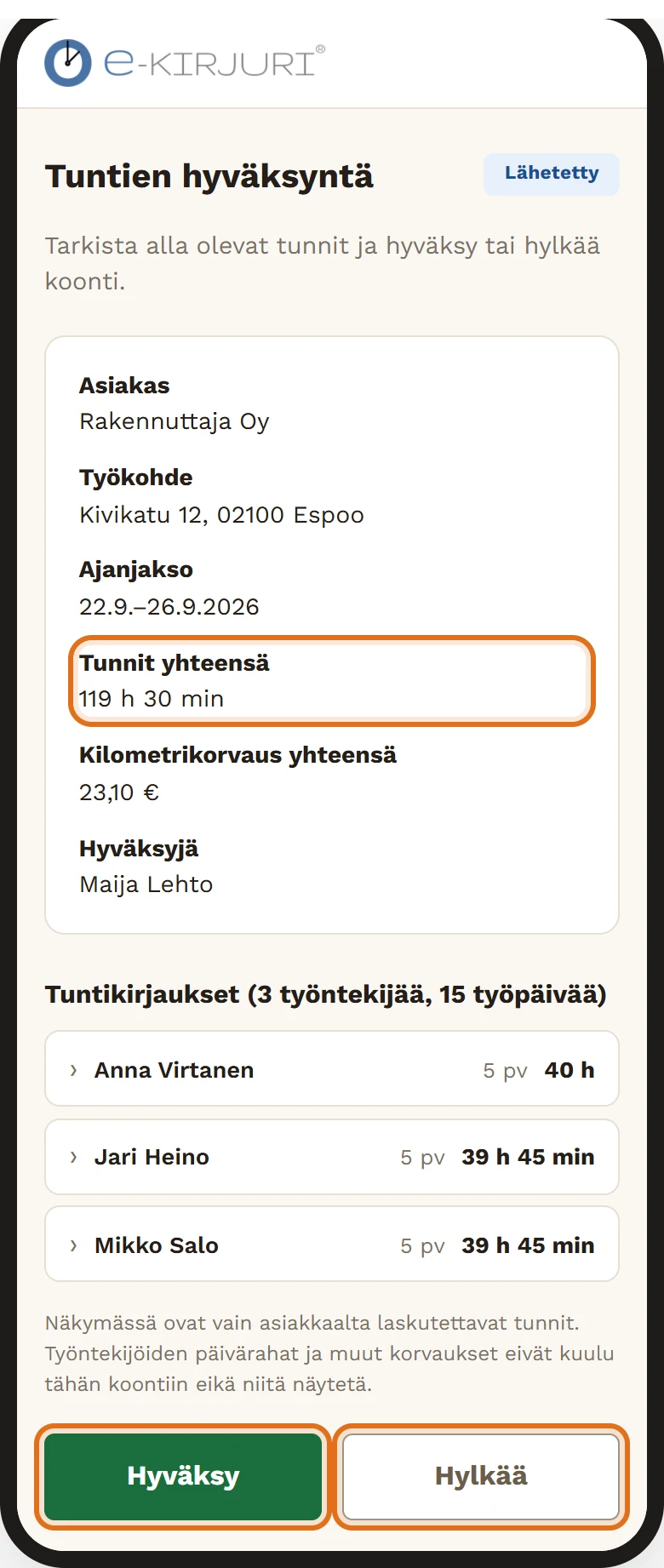
Sivun otsikko on Tuntien hyväksyntä. Siinä näet:
- asiakkaan, työkohteen ja ajanjakson
- tunnit yhteensä
- listan tuntikirjauksista: päivä, työntekijä ja tunnit
- kilometrikorvauksen euroina, jos työnjohtaja on merkinnyt kilometrit laskutettaviksi
- koonnin vaiheet aikajanana.
Kilometrimäärät, matkojen selitteet sekä työntekijöiden veronumerot ja sähköpostit näet PDF-liitteestä.
Hyväksyntäsivulla ja PDF:ssä et näe:
- päivärahoja
- muita työntekijöiden korvauksia
- poissaoloja
- työntekijöiden osoitteita tai puhelinnumeroita.
Ne ovat työnantajan ja työntekijän välisiä asioita, eivätkä ne kuulu laskutukseen.
3.3 Hyväksy tai hylkää
Hyväksy:
- Tarkista tunnit.
- Paina Hyväksy.
Sivulle ilmestyy Hyväksytty-leima ja teksti "Koonti on hyväksytty." Saat lisäksi kuittauksen sähköpostiin.
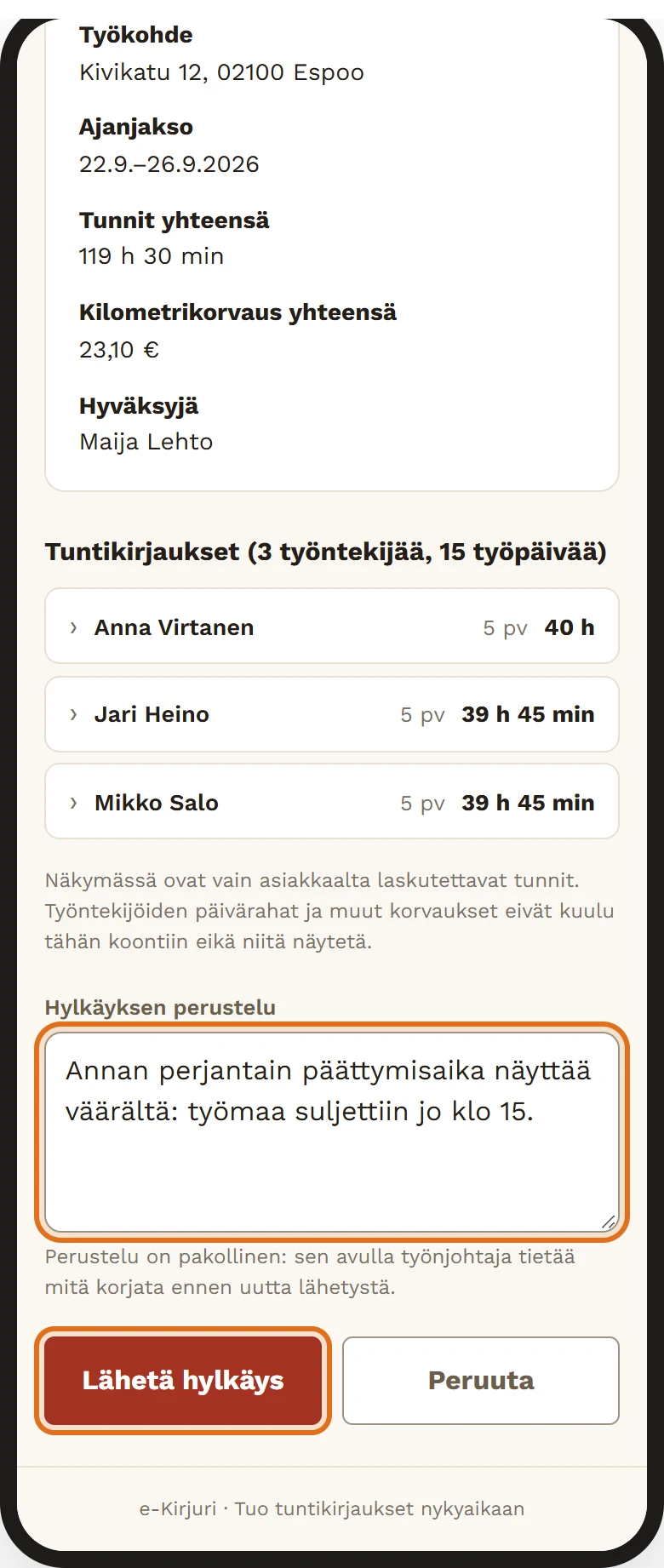
Hylkää:
- Paina Hylkää.
- Kirjoita Hylkäyksen perustelu. Kerro, mitä pitää korjata.
- Paina Lähetä hylkäys.
Perustelu on pakollinen, jotta työnjohtaja tietää, mitä korjata ennen uutta lähetystä. Perustelu voi olla enintään 2000 merkkiä pitkä. Hylkäys palauttaa koko koonnin työnjohtajalle.
Huomio: Kun olet tehnyt päätöksen, et voi muuttaa sitä samasta linkistä. Sivu näyttää silloin: "Tämä koonti on jo käsitelty, eikä päätöstä voi enää muuttaa tästä linkistä." Ota tarvittaessa yhteyttä koonnin lähettäjään.
3.4 Korjattu hyväksyntäpyyntö
Kun työnjohtaja on korjannut hylkäämäsi koonnin, saat uuden viestin. Sen aihe alkaa sanoilla Korjattu hyväksyntäpyyntö:. Linkki on sama kuin aiemmin.
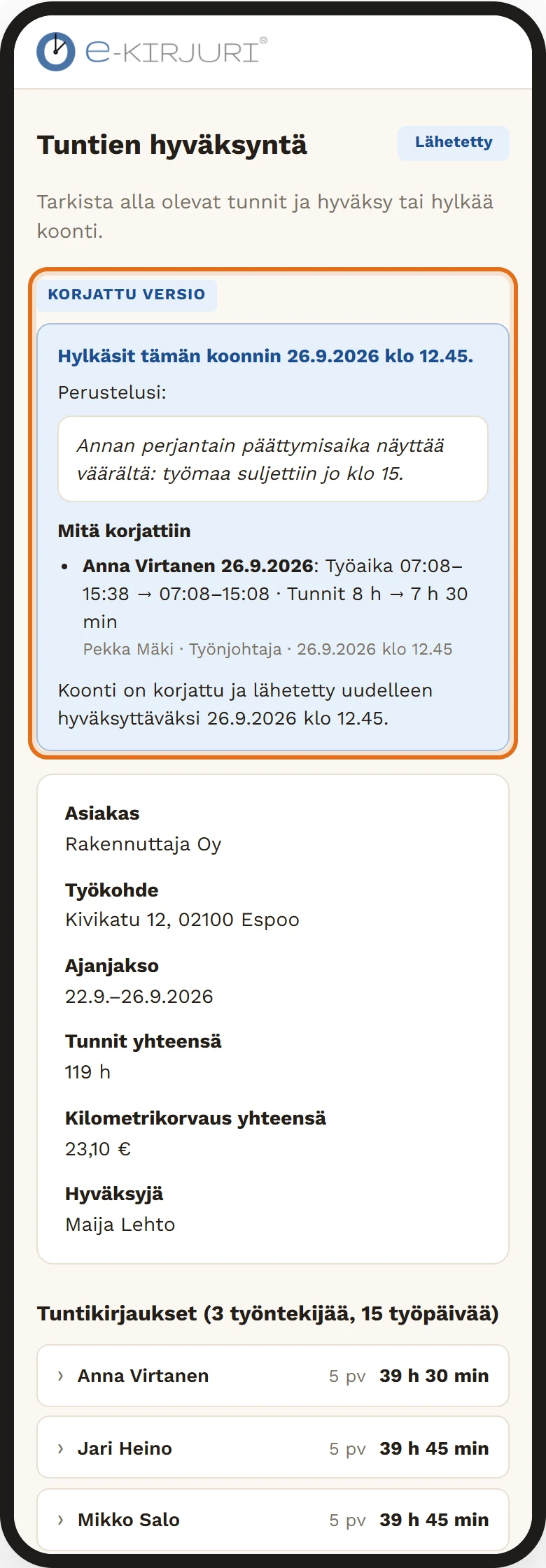
Viestissä ja hyväksyntäsivulla näet:
- merkinnän Korjattu versio
- milloin hylkäsit koonnin ja millä perustelulla
- milloin korjattu koonti lähetettiin
- listan Mitä korjattiin.
Mitä korjattiin kertoo, mitä riveihin muutettiin, esimerkiksi: "Anna Virtanen 25.9.2026: Tunnit 8 h 15 min → 7 h 45 min · Loppu 15.38 → 15.08." Näet myös, kuka muutoksen teki ja milloin. Listalla ovat vain laskutukseen liittyvät muutokset. Sähköpostissa näkyy enintään 15 muutosta, ja loput löytyvät liitteestä. Hyväksyntäsivulla näkyvät kaikki muutokset.
Hyväksy tai hylkää korjattu koonti samalla tavalla kuin ensimmäisellä kerralla.
Jos hyväksytty koonti avataan uudelleen
Työnjohtaja voi avata jo hyväksymäsi koonnin uudelleen, jos siinä on korjattavaa. Saat silloin viestin, jonka aihe alkaa Hyväksytty tuntilappu avattu uudelleen korjattavaksi:. Viestissä kerrotaan syy. Linkki ei toimi sillä välin. Kun työnjohtaja lähettää korjatun koonnin, saat korjatun hyväksyntäpyynnön samaan linkkiin.
3.5 Kuittaus ja PDF
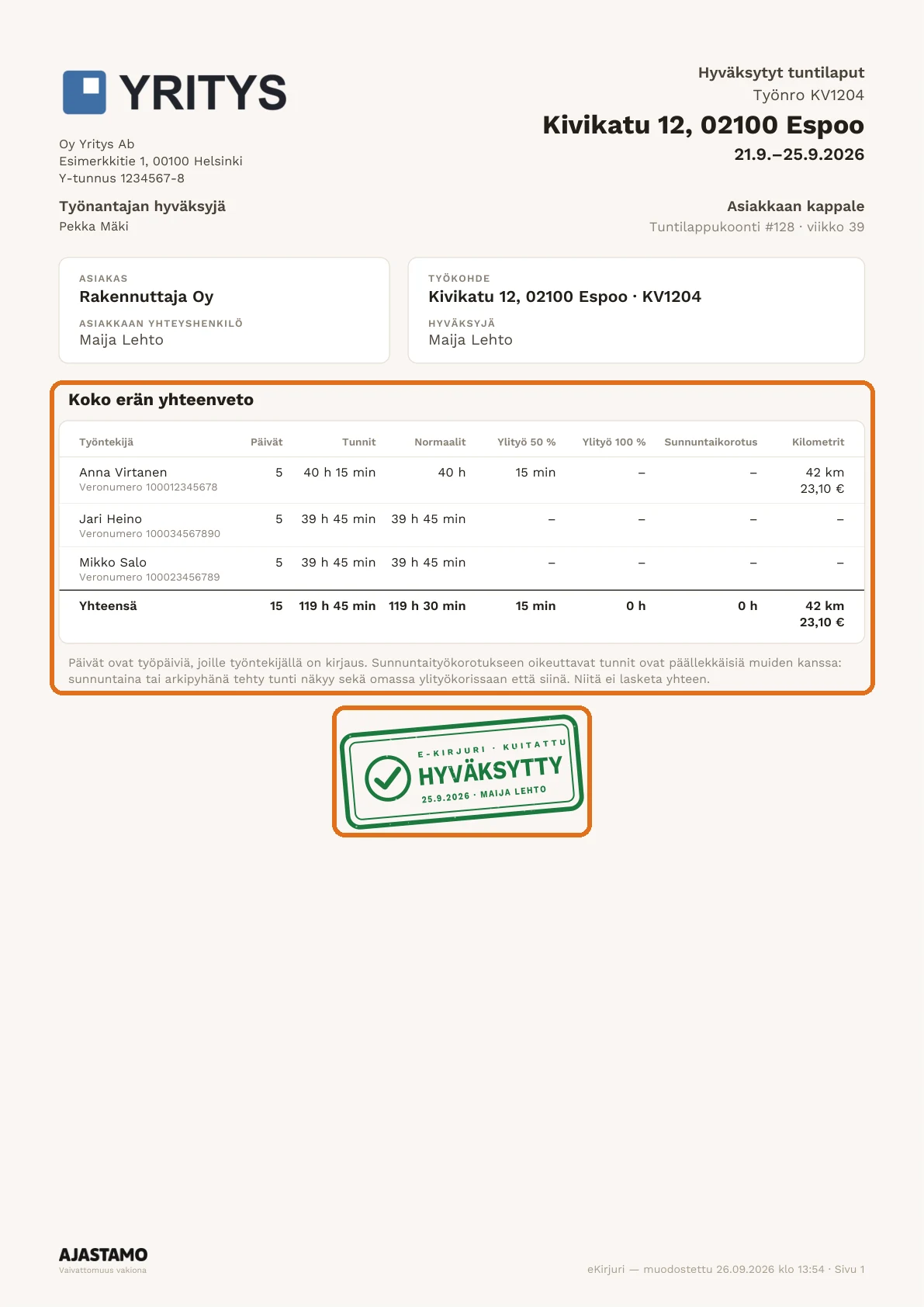
Kun hyväksyt koonnin, saat sähköpostiin kuittauksen, jonka aihe alkaa Hyväksytty:. Liitteenä on Asiakkaan kappale PDF-tiedostona.
PDF:ssä on:
- ensimmäisellä sivulla yhteenveto: työntekijät, päivät, tunnit ja kokonaissumma
- HYVÄKSYTTY-leima, jossa on päivämäärä ja sinun nimesi
- jokaisen työntekijän päivät omalla sivullaan
- lopussa hyväksymisketju: lähetykset, hylkäykset, hyväksynnät ja mahdolliset korjaukset.
Säilytä PDF omaan arkistoosi.
4. Koonnit
Kenelle: työnjohtaja.
4.1 Mikä koonti on
Koonti kokoaa yhden työkohteen tunnit valitulta jaksolta. Siihen voi kuulua useita työntekijöitä ja päiviä. Koonti lähetetään asiakkaan hyväksyjälle yhtenä kokonaisuutena.
Koonti tehdään aina yhdelle työkohteelle. Jos samalla asiakkaalla on kaksi kohdetta, niistä tehdään kaksi koontia.
Koonnin tilat:
- Luonnos: koonti on vielä muokattavissa.
- Odottaa yhdistämistä: koonti kerää saman työkohteen saman laskutusjakson uudet kirjaukset ja odottaa lähetystä (ks. 4.4).
- Lähetetty: koonti odottaa asiakkaan hyväksyntää.
- Hyväksytty: asiakas on hyväksynyt koonnin.
- Hylätty: asiakas on palauttanut koonnin korjattavaksi.
Uudelleen avattu koonti on taas luonnos. Koonnit-listassa sillä on merkki Avattu korjattavaksi.
Vinkki: Kohdassa Hallinta → Yleiskatsaus kortti Valmiina koottavaksi näyttää kohteittain, mitkä tunnit voi koota.
4.2 Uusi koonti
- Avaa Koonnit ja paina Uusi koonti. Voit myös painaa Yleiskatsauksen kortissa Kokoa ja lähetä, jolloin kohde ja jakso ovat valmiina.
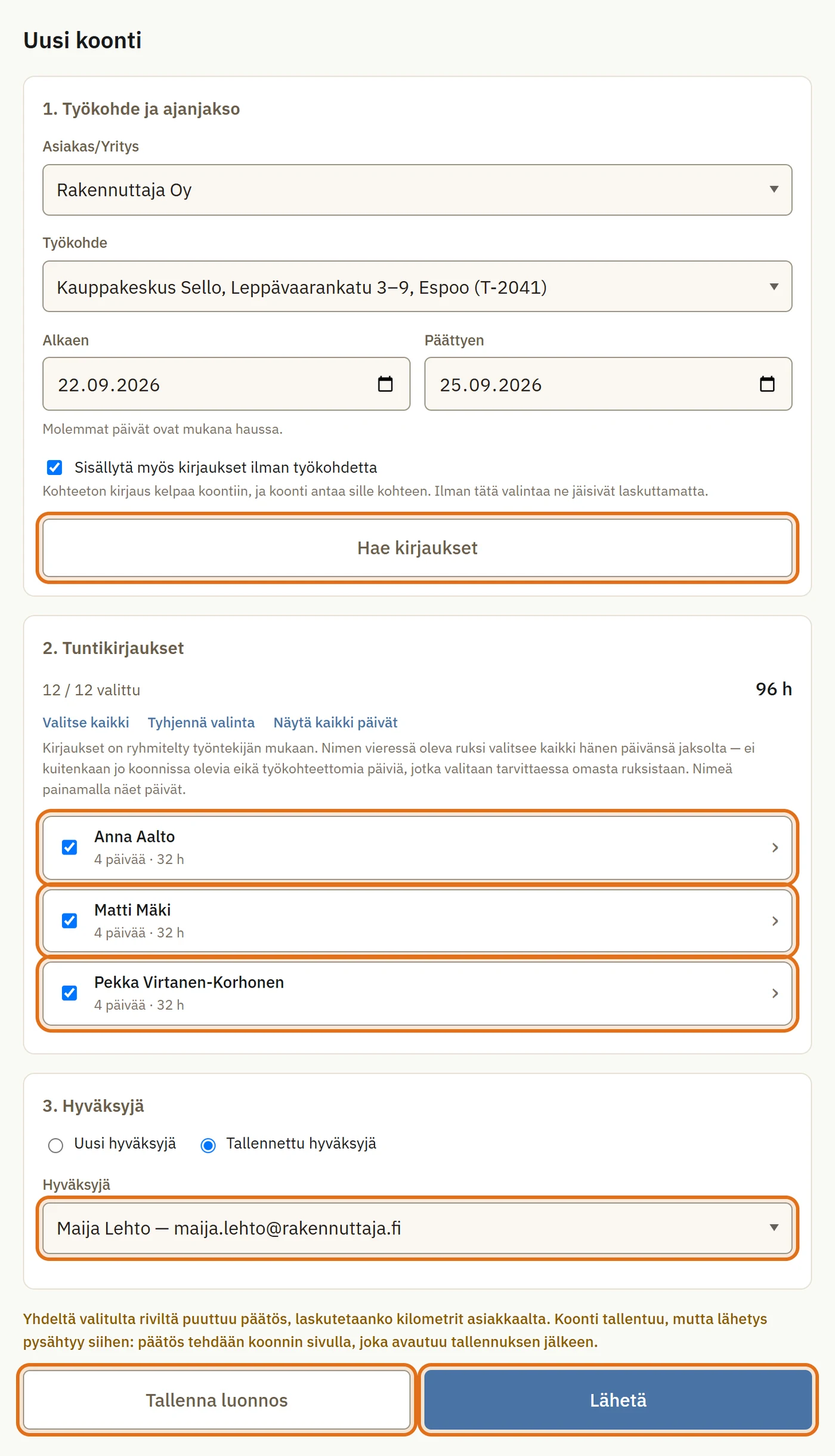
- Valitse kohdassa 1. Työkohde ja ajanjakso ensin Asiakas/Yritys ja Työkohde ja sitten Alkaen ja Päättyen.
- Jos mukaan pitää ottaa kirjauksia, joilla ei ole työkohdetta, rastita Sisällytä myös kirjaukset ilman työkohdetta.
- Paina Hae kirjaukset.
- Rastita kohdassa 2. Tuntikirjaukset työntekijät. Yksi rasti valitsee kaikki työntekijän päivät jaksolta.
- Valitse kohdassa 3. Hyväksyjä asiakkaan hyväksyjä. Kentässä on valmiina kohteen edellisen koonnin hyväksyjä ("Esitäytetty kohteen edellisestä koonnista"), ja voit vaihtaa sen.
- Paina Tallenna luonnos. Koonnin sivu aukeaa. Jos kaikki on valmista, voit painaa suoraan Lähetä. Sisäisen asiakkaan koonnissa nappi on Hyväksy suoraan.
Koonnin sivulla voit luonnoksessa:
- korjata rivin kynästä
- irrottaa rivin koonnista napilla Irrota, jolloin rivi jää odottamaan seuraavaa koontia (viimeistä riviä ei voi irrottaa)
- lisätä rivejä napilla Lisää rivejä ja vahvistaa ne napilla Lisää koontiin
- poistaa koko koonnin napilla Poista koonti. Kerran hyväksyttyä koontia ei voi poistaa.
Huomio: Kun vaihdat työkohdetta, itse valitsemasi asiakkaan hyväksyjä nollautuu.
4.3 Kilometrien laskutuspäätös
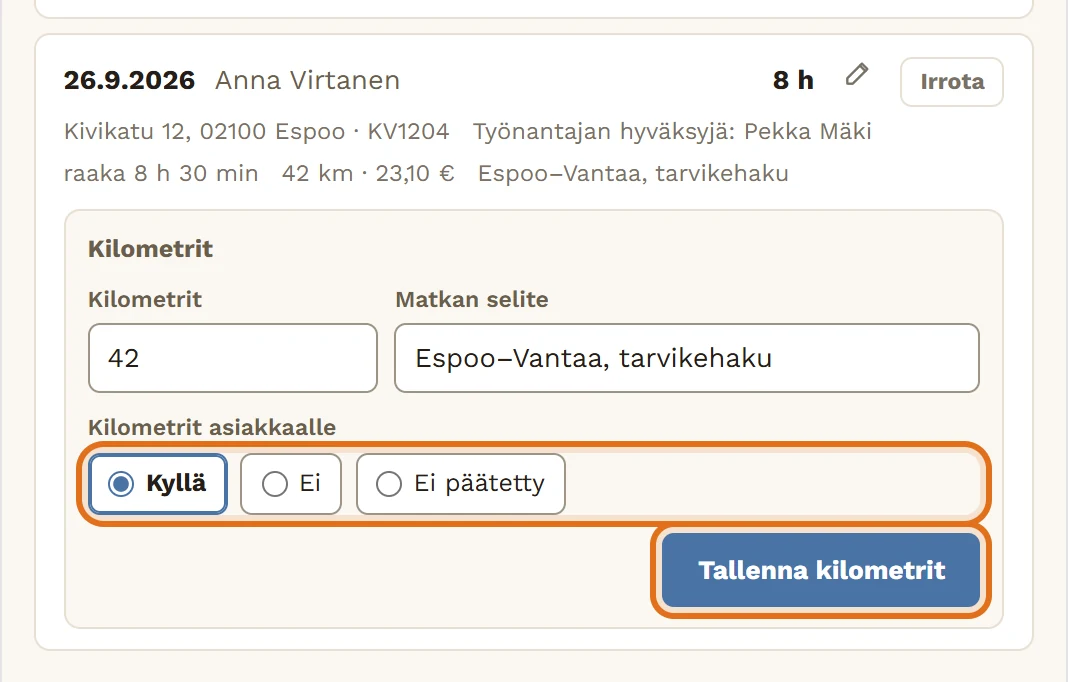
Päätä jokaisesta kilometririvistä erikseen, laskutetaanko kilometrit asiakkaalta.
- Etsi koonnin sivulta rivi, jolla on kilometrejä.
- Valitse Kilometrit asiakkaalle: Kyllä, Ei tai Ei päätetty. Samassa kohdassa voit korjata myös kilometrit ja matkan selitteen.
- Paina Tallenna kilometrit.
Asiakas näkee kilometrit vain riveillä, joilla valinta on Kyllä. Työntekijän omassa tuntilapussa hänen kilometrinsä näkyvät aina.
Huomio: Koontia ei voi lähettää, ennen kuin jokaisen kilometririvin laskutuksesta on päätetty. Luonnoksen voi tallentaa ilman päätöstä.
4.4 Lähetys
- Tarkista koonnin sivulla rivit.
- Paina Hyväksy ja lähetä asiakkaalle.
Lähetys on samalla sinun hyväksyntäsi. Erillistä työnjohtajan hyväksyntävaihetta ei ole.
Asiakkaan hyväksyjä saa sähköpostiin hyväksyntäpyynnön ja PDF:n. Lähetyksen jälkeen koonnin rivit ovat lukossa, eikä kukaan voi muuttaa niitä, et myöskään sinä.
Hyväksy ja aseta yhdistettäväksi jättää koonnin keräämään saman työkohteen saman laskutusjakson uudet kirjaukset. Uudet kirjaukset liittyvät koontiin automaattisesti, mutta lähetys ei tapahdu automaattisesti. Kun jakso on valmis, avaa koonti Koonnit-listasta tai Yleiskatsauksen kortista Odottaa yhdistämistä ja paina Hyväksy ja lähetä asiakkaalle. Yhdistettäväksi voi asettaa vain tavallisen luonnoksen, ei hylättyä tai uudelleen avattua koontia.
Oman yrityksen työt: Sisäisen asiakkaan koonnissa nappi on Hyväksy suoraan. Koonti hyväksytään heti, eikä hyväksyntälinkkiä lähde kenellekään.
4.5 Hylätyn koonnin korjaus
Kun asiakas hylkää koonnin, saat sähköpostin, jonka aihe alkaa Hylätty, korjausta pyydetty. Näet perustelun myös koonnin sivulla.
- Avaa koonti.
- Lue asiakkaan perustelu.
- Korjaa rivit kynästä, irrota rivejä tai lisää rivejä.
- Paina Lähetä uudelleen.
Asiakas saa korjatun hyväksyntäpyynnön samaan linkkiin. Viestissä näkyy, mitä korjasit.
Koonnin työntekijät saavat viestin "Tuntilappusi on palautettu korjattavaksi". Heille ei kerrota asiakkaan perustelua eikä hylkääjän nimeä.
4.6 Hyväksytyn koonnin avaaminen uudelleen
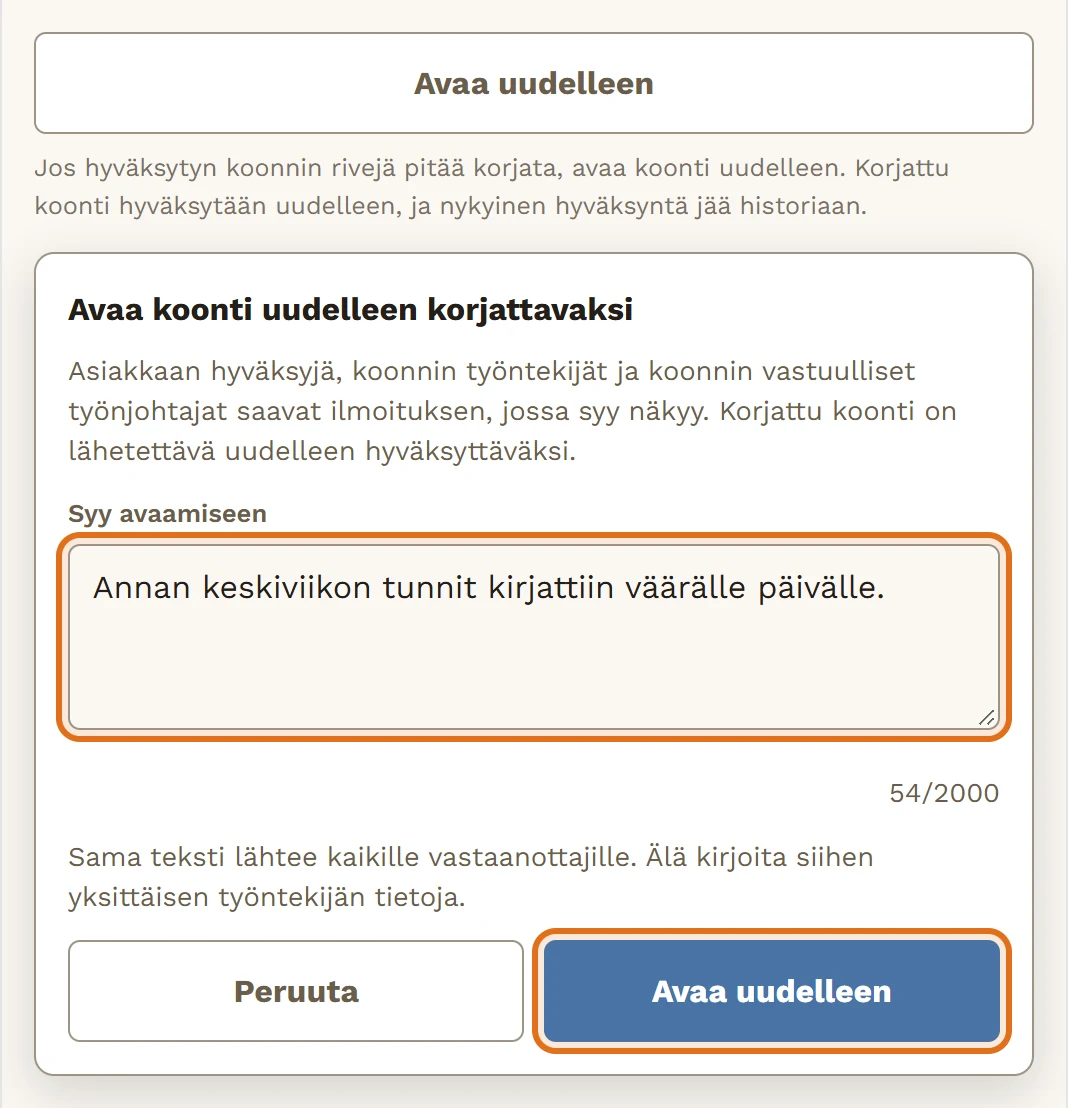
Hyväksytyn koonnin rivejä ei voi muuttaa suoraan. Jos korjattavaa löytyy myöhemmin, avaa koonti uudelleen.
- Avaa koonti.
- Paina sivun alalaidassa Avaa uudelleen.
- Kirjoita avautuvaan ikkunaan Syy avaamiseen. Syy on pakollinen.
- Paina ikkunassa Avaa uudelleen.
- Korjaa rivit.
- Paina Lähetä korjattu uudelleen. Sisäisen asiakkaan koonnissa nappi on Hyväksy korjattu suoraan.
Asiakkaan hyväksyjä, koonnin työntekijät ja koonnin muut vastuulliset työnjohtajat saavat ilmoituksen, jossa syy näkyy. Et saa itse ilmoitusta koonnista, jonka avasit.
Aiempi hyväksyntä jää talteen kohtaan Aiemmat hyväksynnät. Kerran hyväksyttyä koontia ei voi poistaa.
4.7 Kappaleet
Samasta koonnista on kolme PDF-kappaletta:
| Kappale | Kenelle | Sisältö |
|---|---|---|
| Asiakkaan kappale | Asiakkaan hyväksyjä | Laskutettavat tunnit, laskutettaviksi merkityt kilometrit sekä työntekijöiden veronumerot ja sähköpostit |
| Työntekijän kappale | Työntekijä | Vain omat päivät: tunnit, päivärahat, muut korvaukset, kaikki omat kilometrit sekä oma veronumero ja sähköposti |
| Työnantajan kappale | Työnantaja, palkanlaskenta | Palkanlaskennan yhteenveto, kaikki kilometrit, päivärahat ja muut korvaukset sekä veronumerot ja sähköpostit |
Veronumero on mukana kaikissa kappaleissa, koska rakennusalalla tilaajan on tiedettävä työmaalla työskentelevien veronumerot. Tarkista siksi, että jokaisen työntekijän veronumero on tallennettu Hallintaan.
Näin tulostat tai lähetät kappaleen koonnin sivulta:
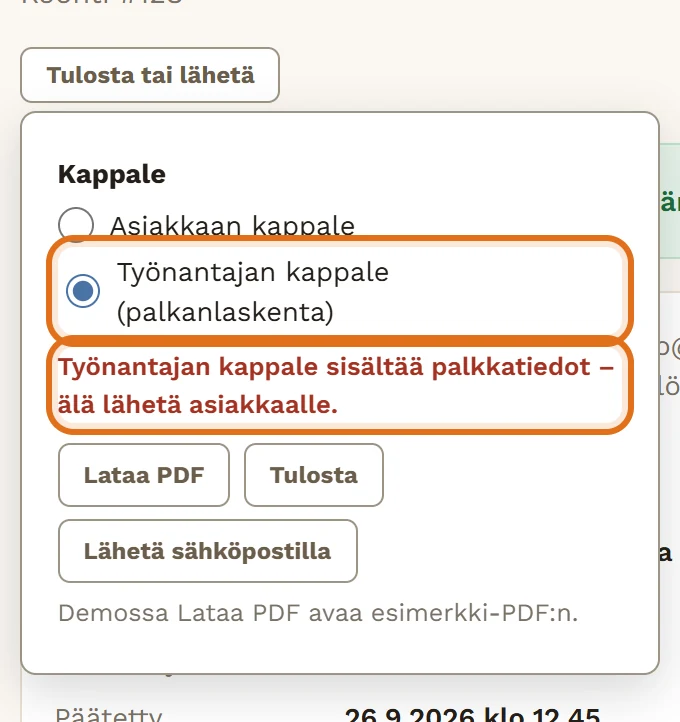
- Valitse koonnin tietojen alla Kappale: Asiakkaan kappale tai Työnantajan kappale (palkanlaskenta).
- Paina Lataa PDF, Tulosta tai Lähetä.
Saman voi tehdä Koonnit-listasta tulostinkuvakkeen kautta.
Huomio: Työnantajan kappale sisältää palkkatiedot. Älä lähetä sitä asiakkaalle. Siksi PDF:ssä on punainen kaista "Työnantajan kappale – ei asiakkaalle".
Työntekijän kappaletta ei valita tästä. Työntekijä saa sen sähköpostiin ja sovellukseen (ks. 4.8).
4.8 Kuka saa minkäkin kuittauksen
Kun asiakas hyväksyy koonnin, kuittaus ja PDF lähtevät kolmelle:
- Työntekijä saa Työntekijän kappaleen, jossa ovat vain hänen omat päivänsä. Viesti lähtee, jos työntekijällä on sähköpostiosoite. Työntekijä löytää PDF:n myös sovelluksesta: Etusivu → Omat tuntilaput → Lataa PDF.
- Työnjohtaja saa koko koonnin Asiakkaan kappaleena. Viestissä ovat hyväksyjän nimi, sähköpostiosoite ja hyväksymisaika. Viesti lähtee työkohteen vastuutyönjohtajalle, rivien työnantajan hyväksyjille ja lähettäjälle, kullekin kerran. Jos kukaan heistä ei voi ottaa viestiä vastaan, se lähtee kaikille työnjohtajille, joilla on sähköposti.
- Asiakkaan hyväksyjä saa Asiakkaan kappaleen, jossa ovat hyväksyntätiedot.
Sisäisen asiakkaan koonnissa kuittauksen saavat työnjohtaja ja työntekijät.
Huomio: Työnantajan kappale ei lähde automaattisesti kenellekään. Hae se palkanlaskentaa varten koonnin sivulta: Kappale → Työnantajan kappale (palkanlaskenta) → Lataa PDF.
4.9 Tapahtumahistoria
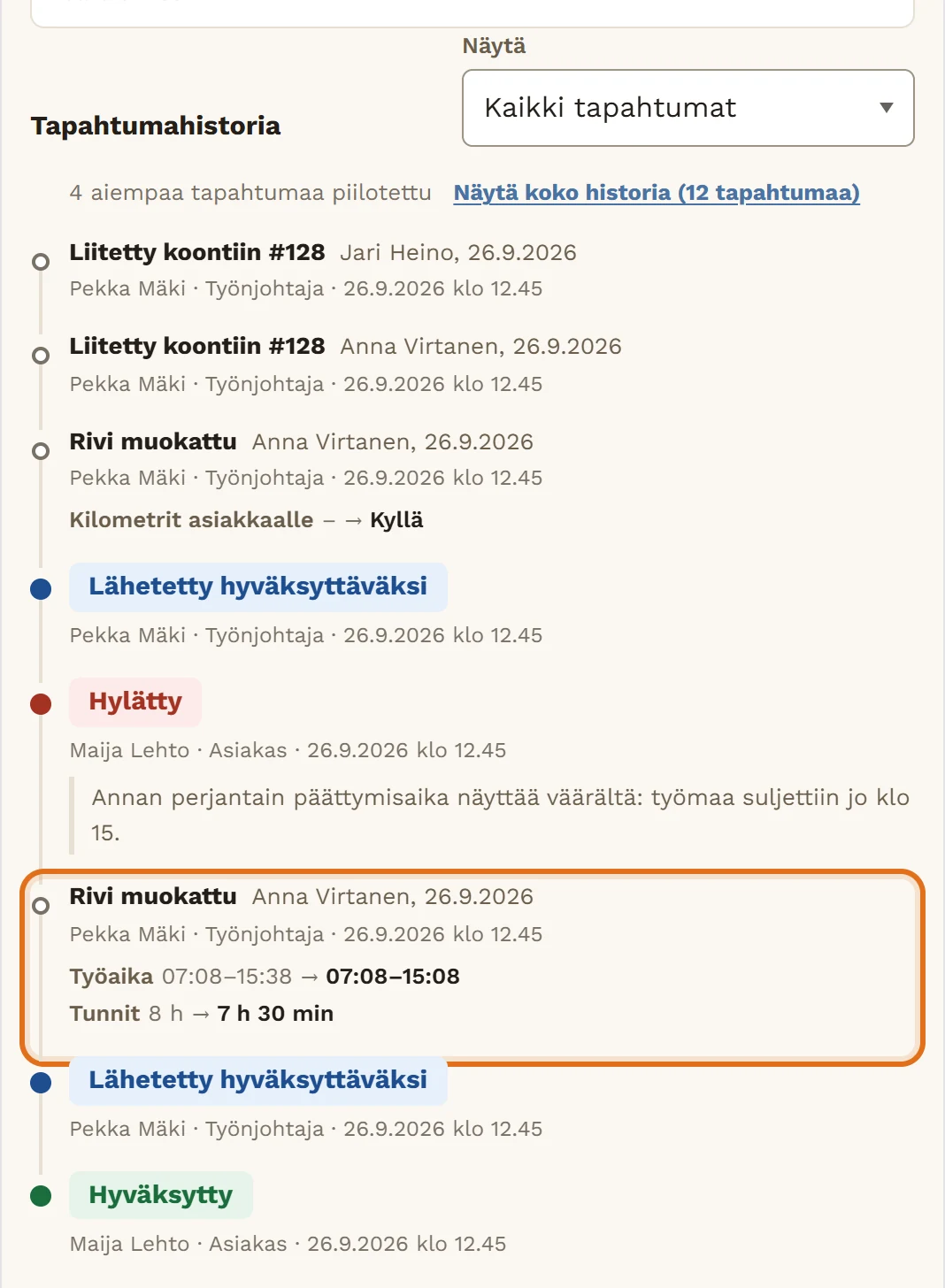
Koonnin sivulla on Tapahtumahistoria. Siitä näet, kuka teki mitä ja milloin:
- rivien kirjaukset ja muokkaukset (vanha → uusi arvo)
- rivien liittämiset koontiin ja irrotukset koonnista
- lähetykset, hylkäykset, hyväksynnät ja uudelleenavaukset.
Valitse kohdasta Näytä joko Kaikki tapahtumat tai Vain koonnin tapahtumat.
Hyväksytyn koonnin kohdassa Hyväksytty laskelma näkyy tilanne hyväksynnän hetkellä. Se kertoo, mihin asiakas sitoutui.
Pikaohjeet
Työntekijä: päivän kirjaus
- Avaa e-Kirjuri puhelimen kotinäytöltä ja kirjaudu.
- Paina Uusi tuntikirjaus.
- Tarkista Työnantajan hyväksyjä ja valitse Asiakas/Yritys ja Työkohde.
- Valitse Päivä ja tarkista Asiakkaan hyväksyjä.
- Kirjoita työaika kenttiin Alkoi ja Päättyi. Rastita Pidin ruokatunnin (−30 min), jos pidit ruokatauon.
- Jos ajoit omalla autolla, lisää kilometrit ja Matkan selite.
- Jos sinulla on päiväraha, valitse se kohdasta Muut palkkatapahtumat/korvaukset.
- Paina Tallenna päivä.
Kirjausta voi muuttaa vain siihen asti, kun se otetaan koontiin. Poissaolon ilmoitat etusivun napista Ilmoita poissaolo. Noudata lisäksi työnantajasi omaa ilmoitusohjetta.
Työnjohtaja: koonti ja lähetys
- Katso kohdasta Hallinta → Yleiskatsaus, mitkä kohteet ovat valmiina koottavaksi.
- Avaa Koonnit → Uusi koonti, valitse asiakas, työkohde ja aikaväli ja paina Hae kirjaukset.
- Rastita työntekijät, valitse asiakkaan hyväksyjä ja paina Tallenna luonnos.
- Tarkista rivit koonnin sivulla. Korjaa rivejä kynästä tai paina Irrota.
- Valitse jokaiselle kilometririville Kilometrit asiakkaalle, Kyllä tai Ei, ja paina Tallenna kilometrit.
- Paina Hyväksy ja lähetä asiakkaalle. Oman yrityksen töissä paina Hyväksy suoraan.
- Jos asiakas hylkää koonnin, lue perustelu, korjaa rivit ja paina Lähetä uudelleen.
- Jos hyväksytyssä koonnissa on virhe, paina Avaa uudelleen, kirjoita syy, korjaa ja paina Lähetä korjattu uudelleen.
Asiakkaan hyväksyjä: tuntien hyväksyntä
- Avaa sähköposti, jonka aihe alkaa sanalla Hyväksyntäpyyntö:.
- Paina Tarkista ja hyväksy →.
- Tarkista työkohde, jakso ja tunnit.
- Jos tunnit ovat oikein, paina Hyväksy.
- Jos tunneissa on virhe, paina Hylkää.
- Kirjoita perusteluun, mitä pitää korjata.
- Paina Lähetä hylkäys.
- Hyväksynnän jälkeen saat kuittauksen ja Asiakkaan kappaleen PDF:nä.
Et tarvitse tunnuksia. Päätöstä ei voi muuttaa jälkikäteen samasta linkistä.
Etkö löytänyt vastausta? Ota yhteyttä, niin autamme.